Hozorica
[React] 리액트 개발 도구를 활용해 좋은 웹 어플리케이션 만들기

디버깅은 프로그래밍에서 가장 중요한 요소중 하나다. 잘못된 동작을 찾아내는 것은 때론 간단하지만, 여러 라이브러리와 작성된 코드들이 섞인다면 잘못된 동작을 찾아내기란 사막에서 바늘 찾기다. 이때 활용할 수 있는 리액트 개발 도구에 대해 소개해보겠다.
리액트 개발 도구
리액트 개발 도구란?
리액트 팀에서 리액트 개발을 더 편리하게 돕기위해 만든 디버깅 툴이다. 리액트 개발도구는 브라우저의 확장 프로그램으로 만들어져있다.
크롬, 파이어폭스, 엣지를 지원하는데 나는 크롬을 사용하기에 크롬에 설치해보았다.
리액트 도구를 설치하고 난 후에 회색으로 뜬다면 리액트 개발 도구가 정상적으로 접근할 수 없는 페이지이거나 리액트로 개발되지 않은 페이지라는 뜻이고 리액트 로고가 정상적으로 표시된다면, 리액트 개발 도구가 웹 어플리케이션에 정상적으로 접근 할 수 있다는 뜻이다.
단순히 구조 뿐만 아니라 props와 hooks 등 다양한 정보를 제공한다.
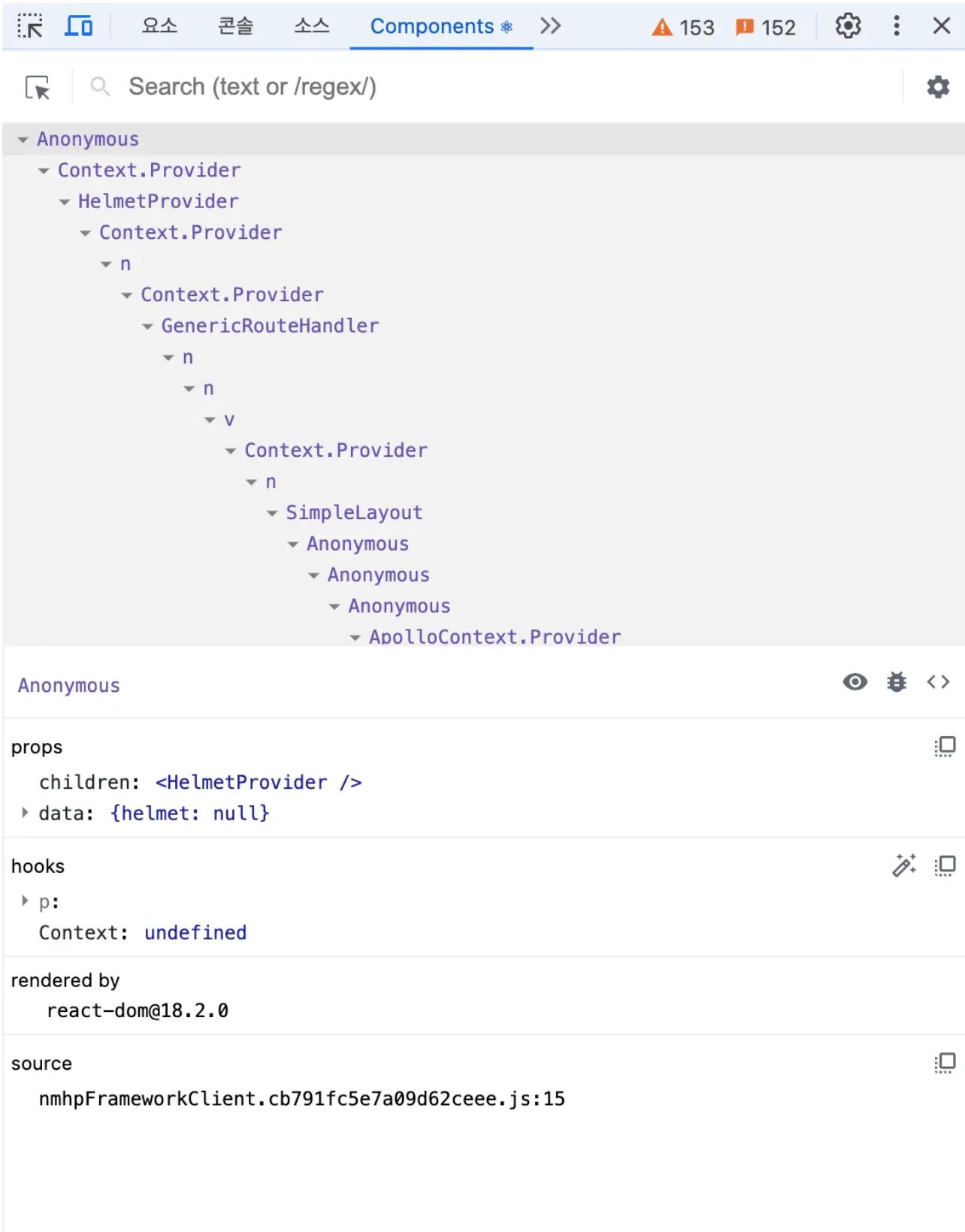
컴포넌트 트리
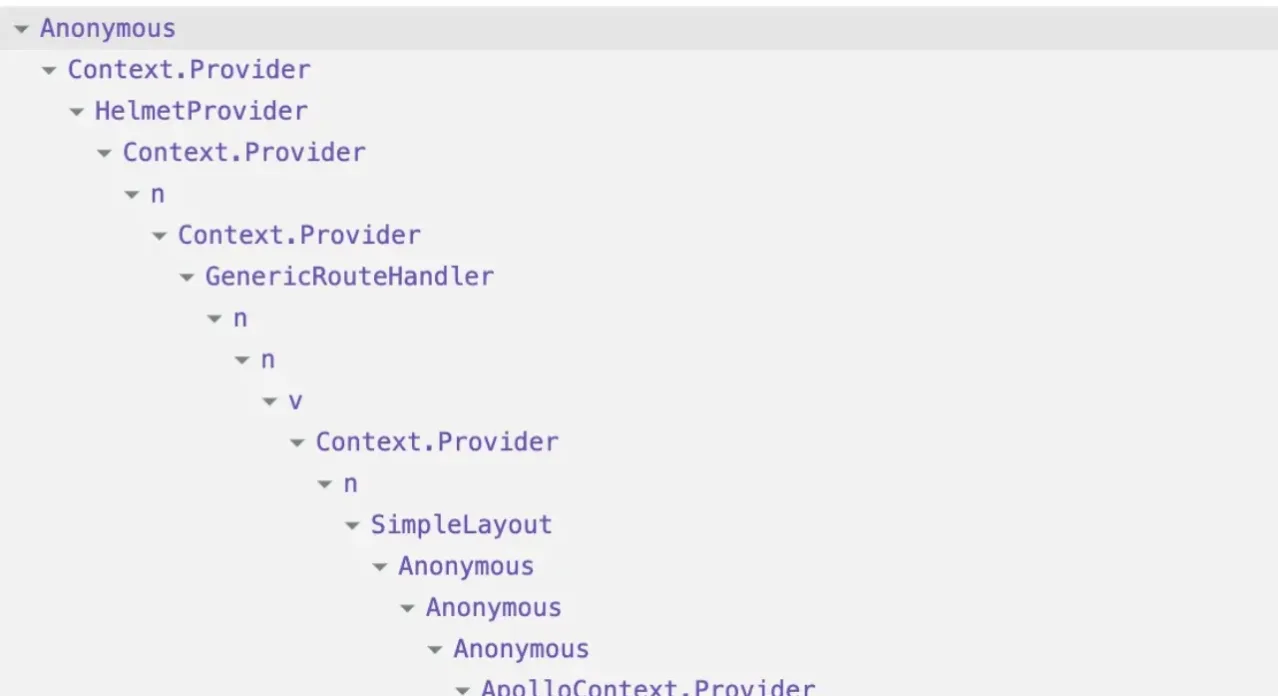
기명 함수로 선언된 컴포넌트들은 컴포넌트명을 보여주고, 만약 익명 함수로 선언돼 있다면 Annoymous라는 이름으로 컴포넌트를 보여준다.
리액트 16.8 버전에는 다음과 같은 문제들이 있었는데 16.9로 넘어오면서 해결되었다.
- 익명 함수를 default로 export하면 AnonymousDefaultComponent의 경우 AnonymousDefaultComponent는 코드 내부에서 사용되는 이름의 범위, 실제로 default export로 내보낸 함수의 명칭은 추론할 수 없다. 따라서 _default로 표시된다.
- memo를 사용할 이유로 함수로 만든 컴포넌트를 감싼 경우, 함수형 함수를 줄이지 않고 memo 캐싱을 통해 memo로 감싼지 결과물을 측정했지만 Anonymous로 표시된다. 추가로 memo 캐싱을 통해 memo로 감싼지 결과물은 유의할 수 있다.
- 고자 컴포넌트들이 withSampleHOC로 감싼 HOCcomponent의 경우 두 가지 모두 Anonymous로 식별될 수 있다. 이 또한 고자 컴포넌트들의 명칭을 제대로 추론하지 못하기 때문이다.
그리고 또한 익명 함수를 기명 함수로 바꾸기 어려운 상황이라면 함수에 displayName 속성을 추가할 수 있다.
``` const MemoizedComponent = memo(function() { return <>MemoizedComponent })
MemoizedComponent.displayName = '메모 컴포넌트 입니다." ```
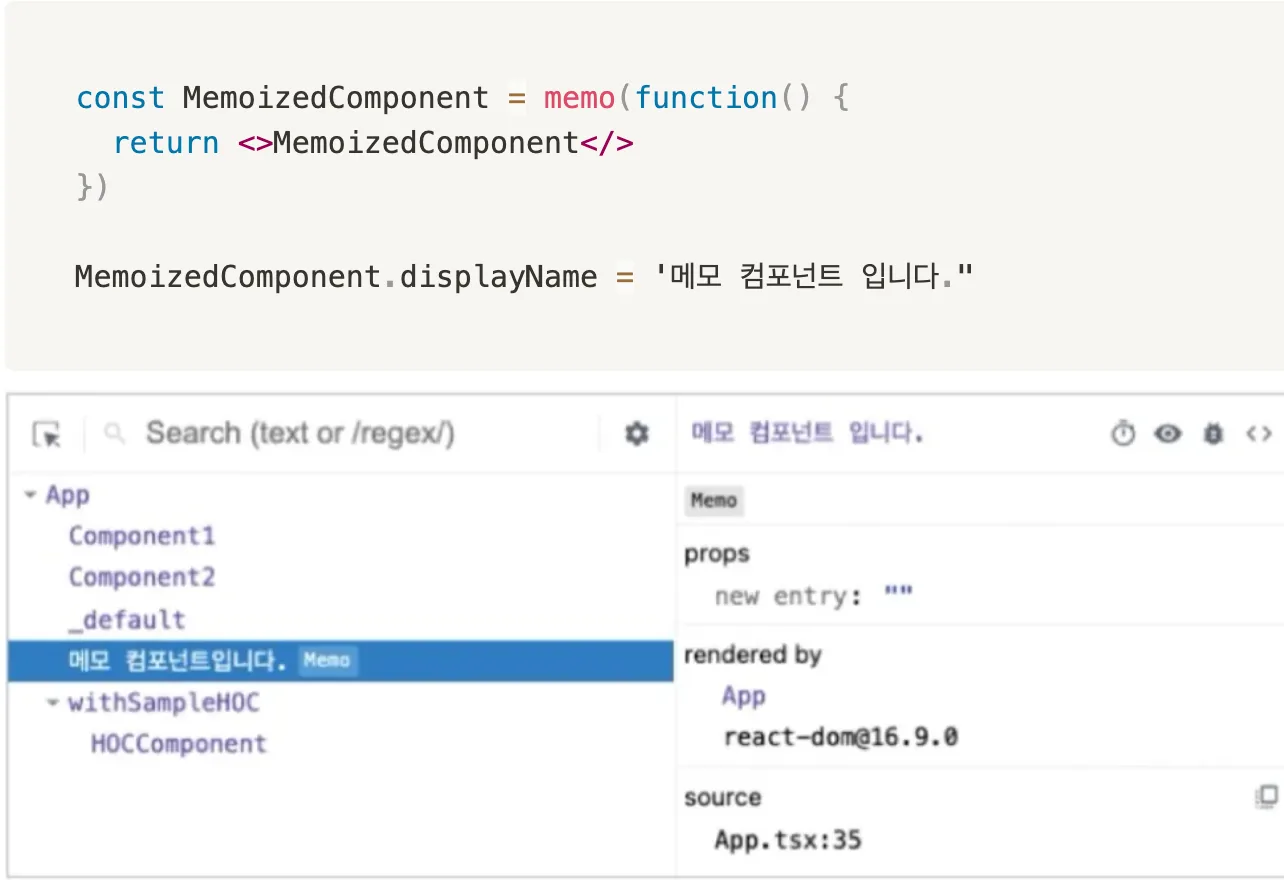
컴포넌트명과 props
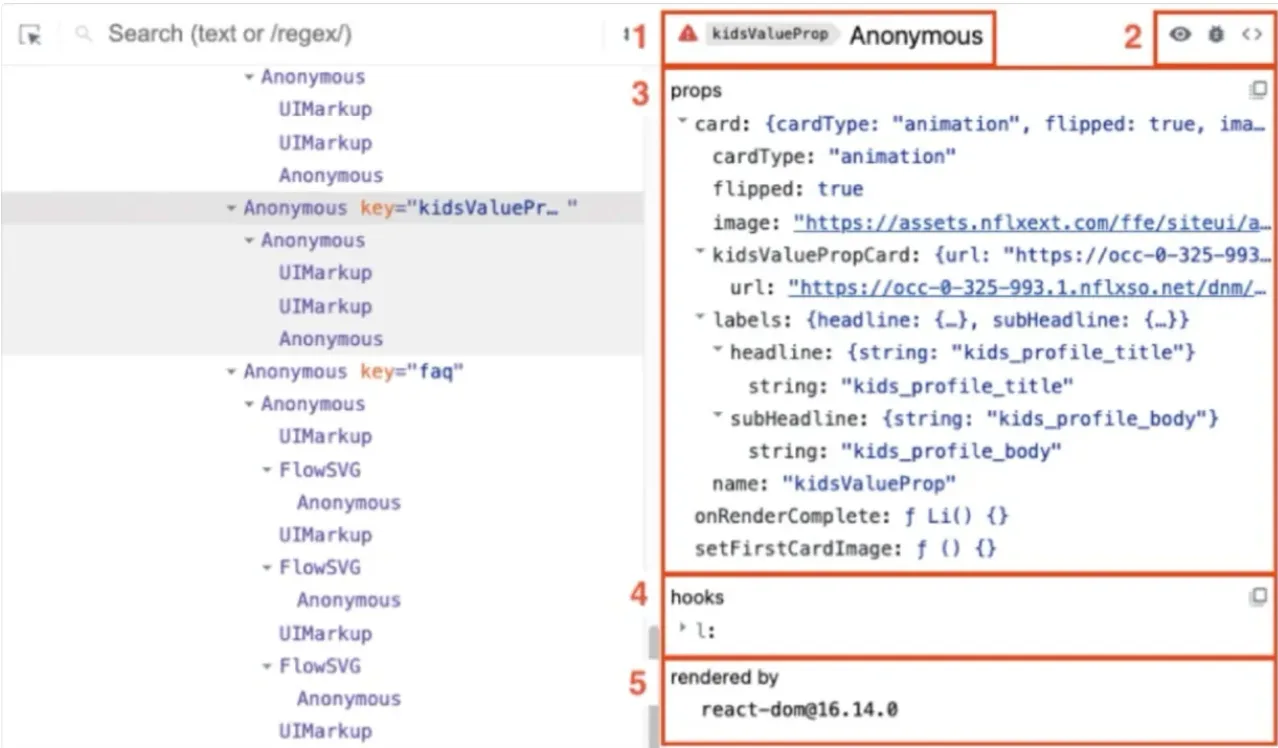
1. 컴포넌트명과 Key
위 사진의 컴포넌트의 경우 명칭은 Annoymous 이며 key는 kidsValueProp이라고 하는 객체이다. 빨간색 경고 이모티콘은 해당 애플리케이션이 strict mode로 렌더링되지 않았다는 것을 의미한다.
2. 컴포넌트 도구
3가지 아이콘이 있다.
- 첫 번째 아이콘은 해당 컴포넌트가 어디에서 렌더링 됐는지 확인할 수 있다. 버튼을 누르면 바로 요소탭으로 이동하며, 해당 컴포넌트가 렌더링한 HTML 요소가 선택된다.
- 두번째 벌레 아이콘을 누른다면, 콘솔 탭에 해당 컴포넌트의 정보가 출력되는 것을 볼 수 있다.
- 세번째 아이콘을 누른다면 해당 컴포넌트의 소스코드를 확인할 수 있다.
3. 컴포넌트 프롭스
해당 컴포넌트가 받은 프롭스를 확인할 수 있다. 단순히 원시값뿐 아니라 함수도 포함되어있다.
4. 컴포넌트 hooks
컴포넌트에서 사용 중인 훅 정보를 확인할 수 있다. use가 생략돼서 나온다.
5. 컴포넌트를 렌더링한 주체, rendered by
해당 컴포넌트를 렌더링한 주체가 누구인지 확인 할 수 있다.
해당 컴포넌트를 렌더링한 부모 컴포넌트까지 확인 가능하다.
프로파일러
컴포넌트 메뉴가 정적인 리액트 컴포넌트 트리의 내용을 디버깅위한 도구라면 프로파일러는 리액트가 렌더링하는 과정에서 발생하는 상황을 확인하기 위한 도구다.
어떤 컴포넌트가 렌더링됐는지, 또 몇 차레 렌더링 됐는지, 어디서 오래 걸렸는지 등을 알 수 있다.
렌더링 과정을 기록해야 하기 때문에 프로덕션 빌드로 실행되는 리액트 애플리케이션에서 사용할 수 없다. 그렇기 때문에 개발 모드로 실행되는 애플리케이션을 준비해야 한다.
설정
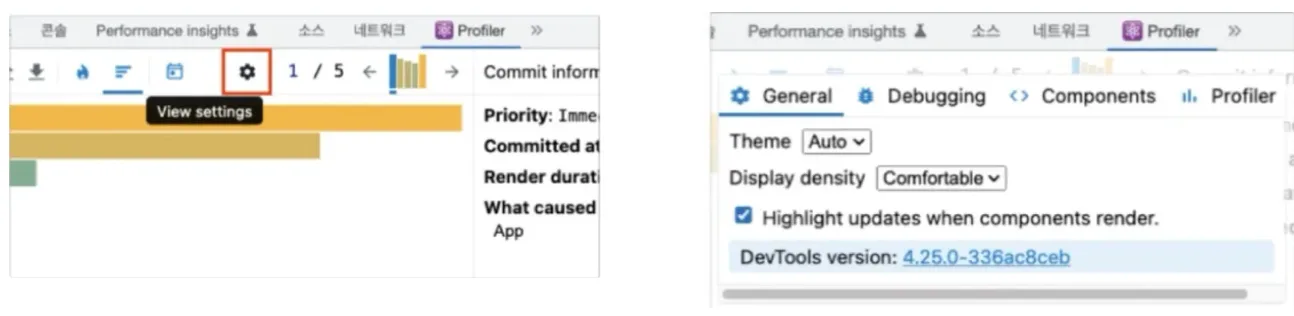
- 디버깅 탭에 Hide logs during second render in Strict Mode: 리액트 애플리케이션이 엄격 모드로 실행되는 경우, uesEffect 등이 두 번씩 작동하는 의도적인 작동이 숨겨져있다. 이름 막기 위해서는 해당 기능을 활성화하면 된다.
- 프로파일 탭에 Record why component rendered while profiling: 프로파일링 도중 무엇 때문에 컴포넌트가 렌더링됐는지 기록한다.
프로파일링
프로파일링 메뉴
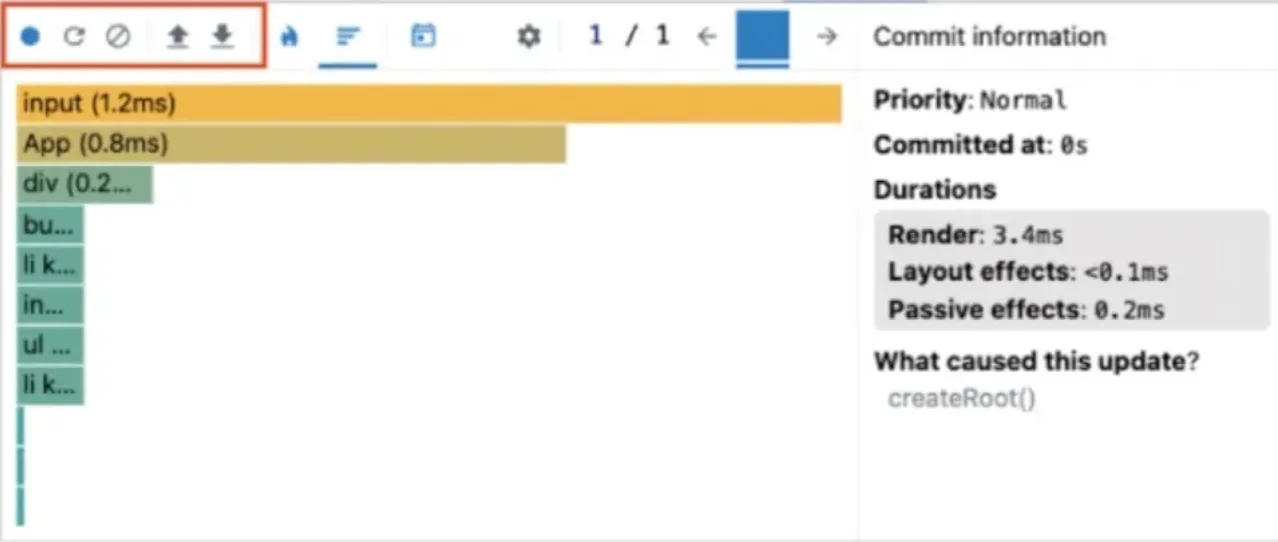
- 두 번째 버튼: 새로고침 후 프로파일링 시작 버튼
- 세 번째 버튼: 프로파일링 종료 버튼, 프로파일링된 현재 내용을 모두 지우는 버튼이다.
- 네 번째 버튼: 프로파일 불러오기
- 다섯 번째 버튼: 프로파일 저장하기 버튼으로 JSON 파일이 다운되며 이를 네번째 버튼으로 다시 불러올 수 있다.
Flamegraph
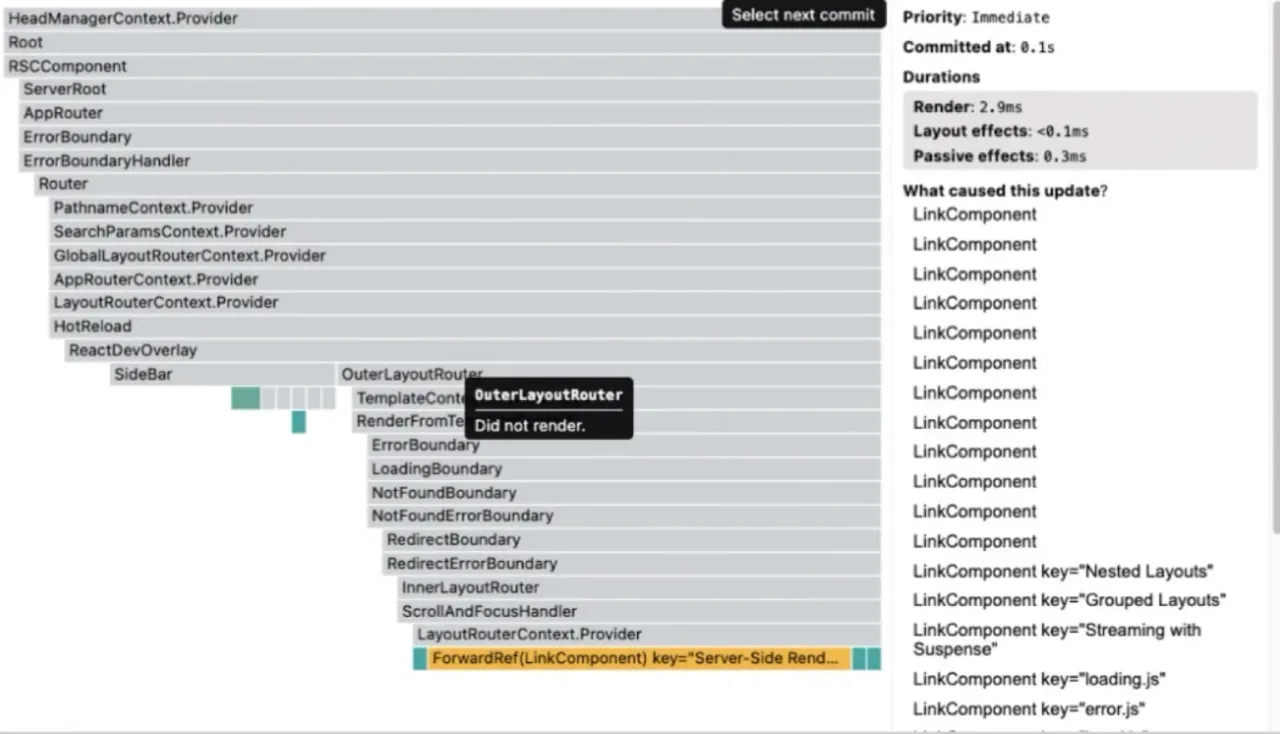
불꽃 모양 탭에서는 렌더 커밋별로 어떤 작업이 일어났는지 나타낸다. 각 컴포넌트에 마우스 커서를 가져다 대면 렌더링과 관련된 정보를 확인할 수 있다.
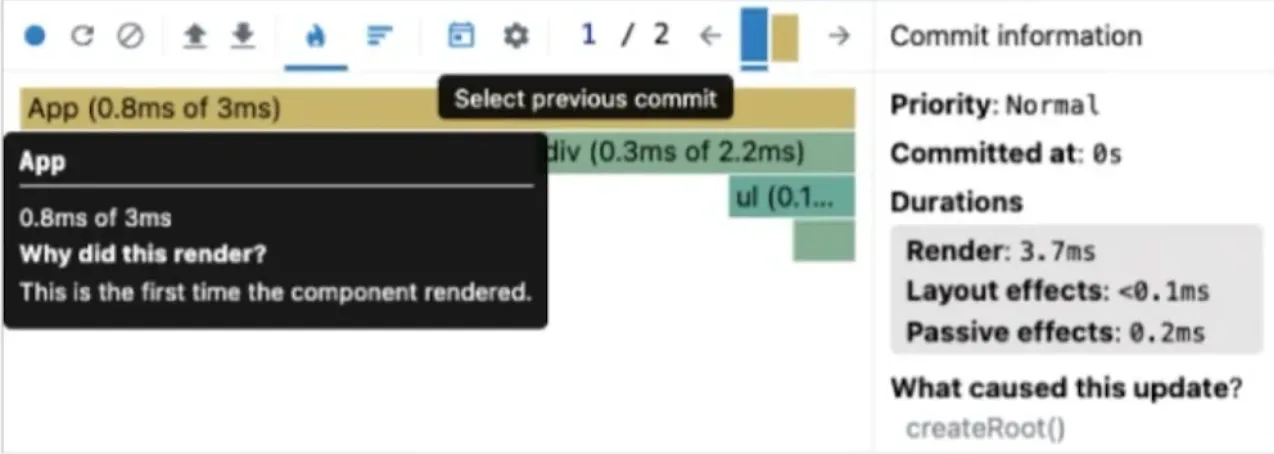
어떤 컴포넌트가 렌더링이 얼마나 걸렸는지 확인할 수 있고, 렌더링되지 않은 컴포넌트에 대한 정보도 확인할 수 있다.
Ranked
해당 커밋에서 렌더링하는 데 오랜 시간이 걸린 컴포넌트를 순서대로 나열한 그래프다.
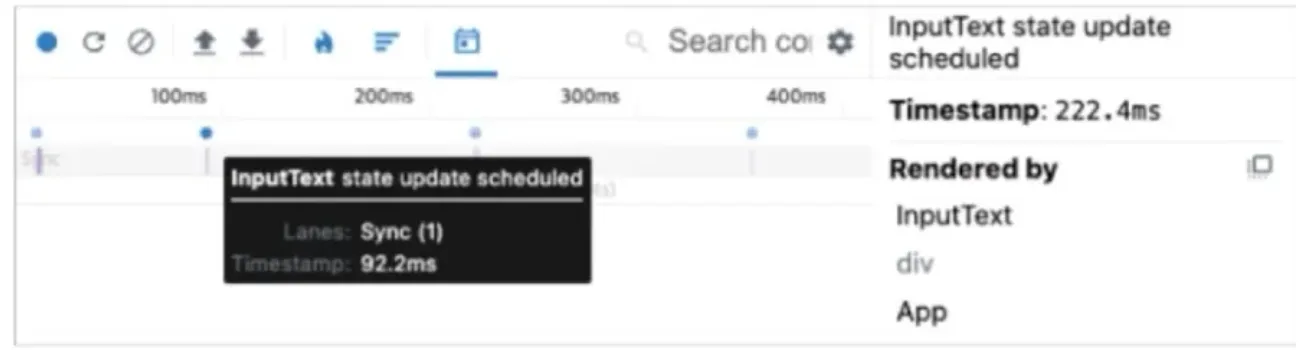
타임라인
타임라인에서는 시간이 지남에 따라 컴포넌트에서 어떤 일이 일어났는지를 확인할 수 있다.
타임라인은 리액트 18 이상에서만 확인 가능하다.